> For the complete documentation index, see [llms.txt](https://docs.vocu.ai/llms.txt). Markdown versions of documentation pages are available by appending `.md` to page URLs; this page is available as [Markdown](https://docs.vocu.ai/zh/generate/text-edit.md).
# 内容编辑
在此处了解如何编辑想要生成的内容
在进入语音合成页面后,您即可看到内容编辑器。在内容编辑器中输入您想用于音频生成的内容,下一步就可以开始生成语音了。
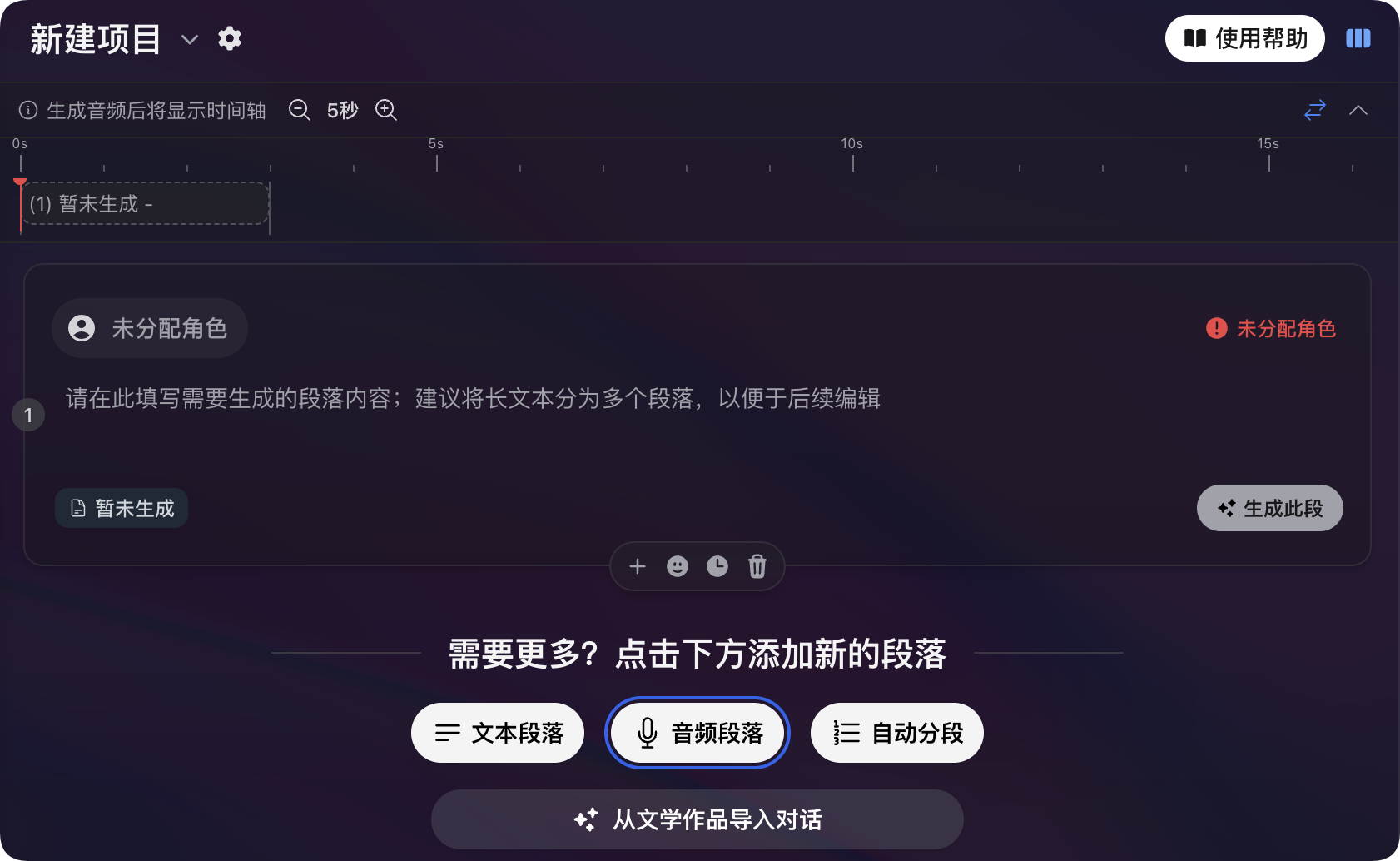
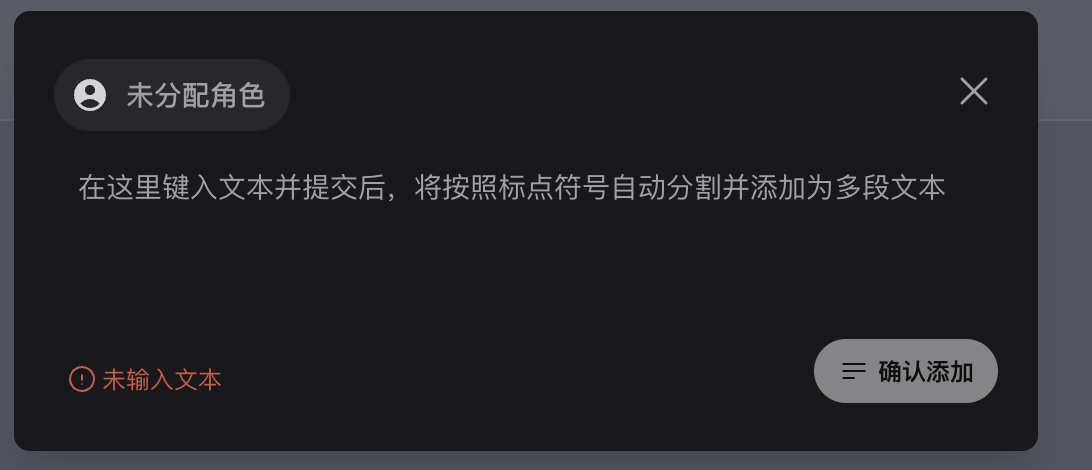 您可以根据需求,选择单个段落进行编辑或在下方点击**自动分段添加**按钮,在弹出的文本输入框中分配一个角色并选择一个风格(若有),输入任意文本,并点击**确认添加**按钮,系统将会自动对您的文本基于标点符号进行**按句拆分为不同段落**,并逐条添加到上方的列表中。
 **音频段落**是另一种内容编辑的方式,音频段落支持使用一段具有语音内容的音频文件或口播录音进行生成,这种段落模式下,生成的音频将以分配的角色为主要音色,同时贴近素材音频的发音效果。在部分对语气变化要求较高的时候,可用于表现力补足。
{% hint style="info" %}
音频段落的点数消耗标准为 3 点数/秒,以输入音频的总时长进行计算。
{% endhint %}
**音频段落**是另一种内容编辑的方式,音频段落支持使用一段具有语音内容的音频文件或口播录音进行生成,这种段落模式下,生成的音频将以分配的角色为主要音色,同时贴近素材音频的发音效果。在部分对语气变化要求较高的时候,可用于表现力补足。
{% hint style="info" %}
音频段落的点数消耗标准为 3 点数/秒,以输入音频的总时长进行计算。
{% endhint %}
 {% hint style="info" %}
从文学作品导入对话是实验性功能,可自动根据一段文学作品中的描写自动提取角色对话和旁白并分段,只需分配角色即可快速生成多角色广播剧风格作品。但少部分文学作品的对话描写较为巧妙,可能会导致误判角色。
{% endhint %}
如果您想要清空编辑器中的所有内容,只需点击页面下方的**清空全部**按钮即可。您还可以进入角色选择页面来**快速创建一个新的角色。**
{% hint style="info" %}
从文学作品导入对话是实验性功能,可自动根据一段文学作品中的描写自动提取角色对话和旁白并分段,只需分配角色即可快速生成多角色广播剧风格作品。但少部分文学作品的对话描写较为巧妙,可能会导致误判角色。
{% endhint %}
如果您想要清空编辑器中的所有内容,只需点击页面下方的**清空全部**按钮即可。您还可以进入角色选择页面来**快速创建一个新的角色。**
 在这之后,您还可以对列表中的每个条目进行单独**编辑、分配角色、调整顺序、删除内容、向下插入、单独生成**等操作。
 对于每个段落的内容块,您还可以在编辑文本时点击表情图标快捷插入语气词,来为文本表达增添更生动的语气效果。每个段落的内容块均可独立调整生成配置,有关生成配置的具体介绍,您可参见下一章节的[生成配置](/zh/generate/config.md)说明。

 段落左侧的标号可用于排序和多选,点击可选中一个或多个段落,可在下方工具栏对被选中的段落进行统一处理,如生成选中段落、替换角色、打包下载选中段落音频等。同时,长按拖动标记也可以对段落进行排序。
{% hint style="warning" %}
目前每个段落最多可输入 1200 字符。由于每次修改单个段落的内容都需要重新生成对应段落,如果您在使用过程中可能需要频繁调整,我们建议您将单个段落中的内容长度控制在 50 到 100字以内,并保持为单个或几个完整连贯的句子,不包含多余换行或额外空格。这样可以便于优化音频细节和进行后续编辑。
{% endhint %}
{% hint style="danger" %}
V2 系列版本的模型**(V2.9) 仅支持中文与英文**,使用 V2 系列模型时请确保输入的文本中不包含任何非中英文字符,例如日文韩文等,否则可能会导致**生成失败**等问题。
自 V3 系列开始,我们除中英文外新增粤语、日语、韩语、法语、德语、西班牙语及葡萄牙语,以及这些语言的共计30余种口音变体;请确保您使用的模型版本及文本内容输入符合对应的支持能力。
{% endhint %}
段落左侧的标号可用于排序和多选,点击可选中一个或多个段落,可在下方工具栏对被选中的段落进行统一处理,如生成选中段落、替换角色、打包下载选中段落音频等。同时,长按拖动标记也可以对段落进行排序。
{% hint style="warning" %}
目前每个段落最多可输入 1200 字符。由于每次修改单个段落的内容都需要重新生成对应段落,如果您在使用过程中可能需要频繁调整,我们建议您将单个段落中的内容长度控制在 50 到 100字以内,并保持为单个或几个完整连贯的句子,不包含多余换行或额外空格。这样可以便于优化音频细节和进行后续编辑。
{% endhint %}
{% hint style="danger" %}
V2 系列版本的模型**(V2.9) 仅支持中文与英文**,使用 V2 系列模型时请确保输入的文本中不包含任何非中英文字符,例如日文韩文等,否则可能会导致**生成失败**等问题。
自 V3 系列开始,我们除中英文外新增粤语、日语、韩语、法语、德语、西班牙语及葡萄牙语,以及这些语言的共计30余种口音变体;请确保您使用的模型版本及文本内容输入符合对应的支持能力。
{% endhint %}