> For the complete documentation index, see [llms.txt](https://docs.vocu.ai/llms.txt). Markdown versions of documentation pages are available by appending `.md` to page URLs; this page is available as [Markdown](https://docs.vocu.ai/zh/voices/manage.md).
# 管理角色
了解您可以如何管理您已经创建的角色
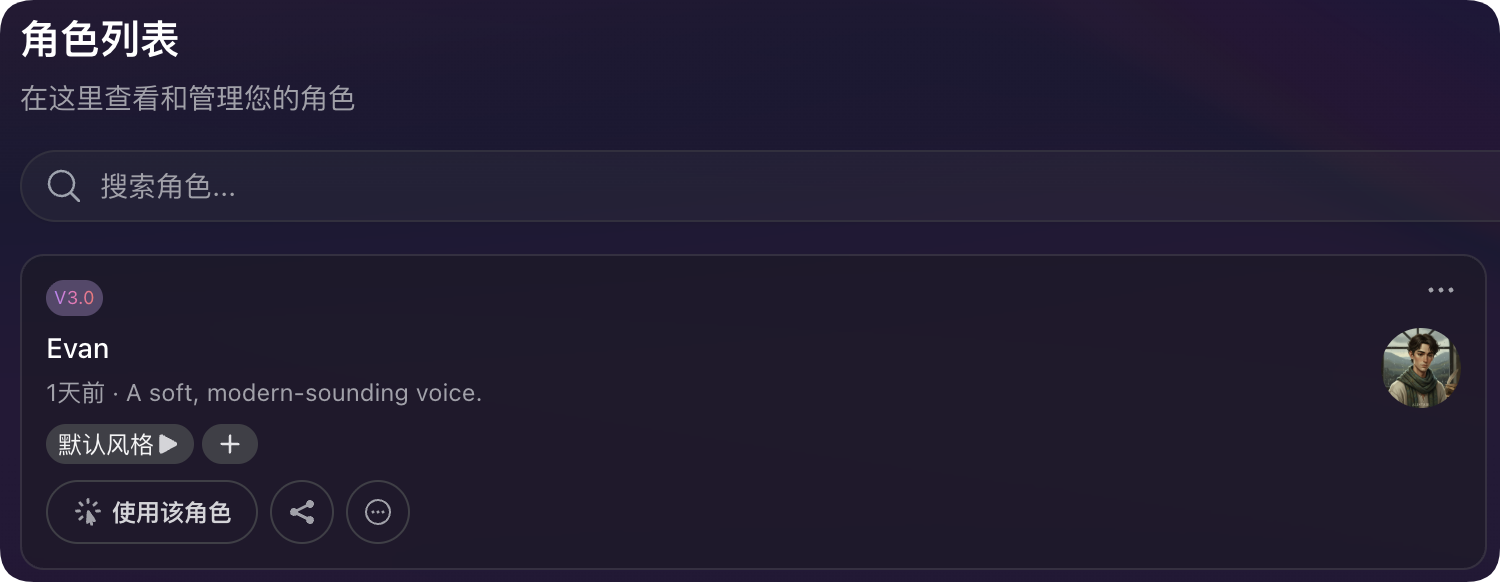
您可以在[角色管理](https://app.vocu.ai/voices)页面中管理您当前拥有的所有角色。目前,您可以在此页面中看到包含您所有角色的列表,列表中包含每个角色的**名称、描述**等信息。您可以点击页面中的**“创建新角色”**按钮来创建一个新的角色。
{% hint style="info" %}
角色分为[瞬时克隆](/zh/voices/create.md)与[专业克隆](/zh/voices/pro-clone.md)角色,对于专业克隆角色,您将会在角色名右侧看到一个专属的认证标识
{% endhint %}
 ## 查看角色信息
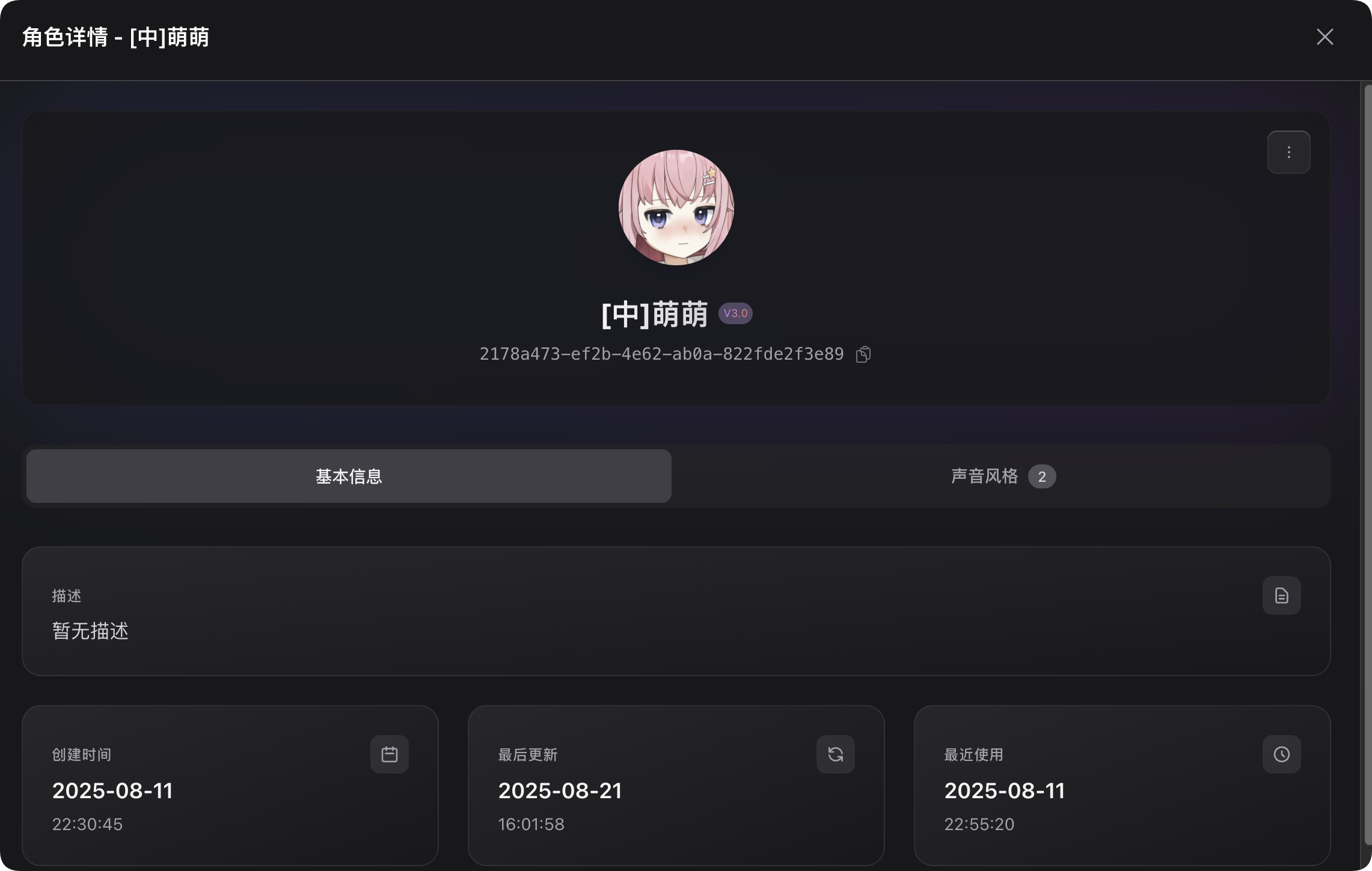
您可以点击列表中每一项角色卡片右侧的**“查看详情”**按钮来进入角色详情页,在其中可以查看每个角色的更多信息,包括角色ID、头像、名称、描述、各类时间等。
## 查看角色信息
您可以点击列表中每一项角色卡片右侧的**“查看详情”**按钮来进入角色详情页,在其中可以查看每个角色的更多信息,包括角色ID、头像、名称、描述、各类时间等。
 ## 管理角色风格
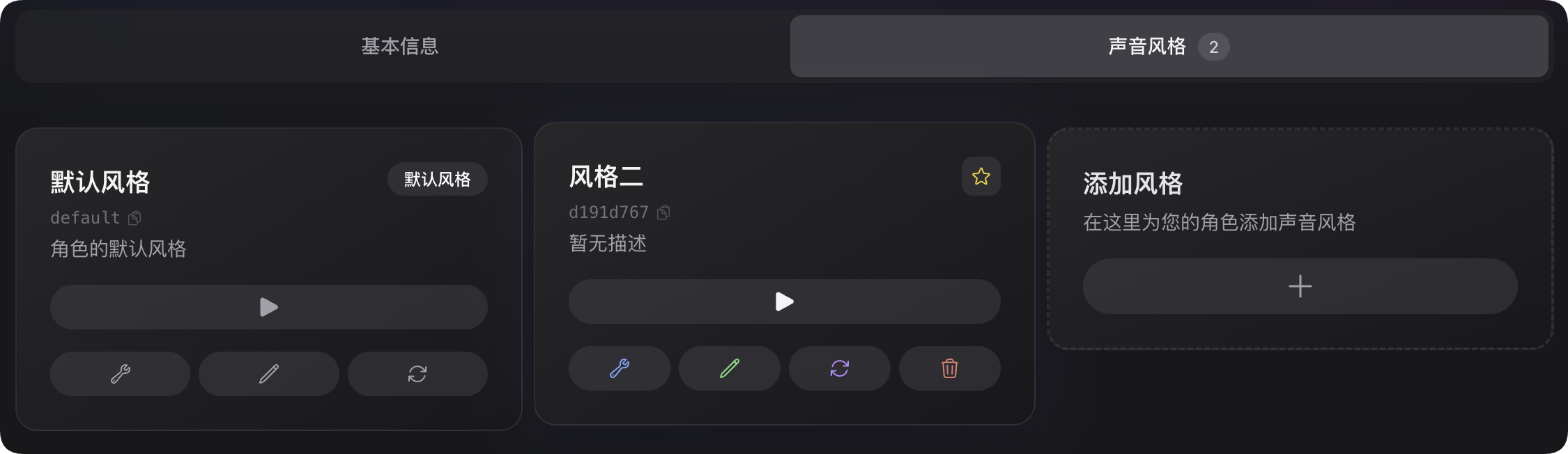
在角色详情页中,您将可以看到一个**“声音风格”**部分;在其中,您可以为您的角色添加或删除各类风格引导样本,也可以对各个样本进行预览。
## 管理角色风格
在角色详情页中,您将可以看到一个**“声音风格”**部分;在其中,您可以为您的角色添加或删除各类风格引导样本,也可以对各个样本进行预览。
 ### 添加角色风格
与创建角色时类似,您只需点击声音风格部分右上角的**“+”**按钮,即可在弹出的声音风格创建面板中为角色添加声音风格。
### 添加角色风格
与创建角色时类似,您只需点击声音风格部分右上角的**“+”**按钮,即可在弹出的声音风格创建面板中为角色添加声音风格。
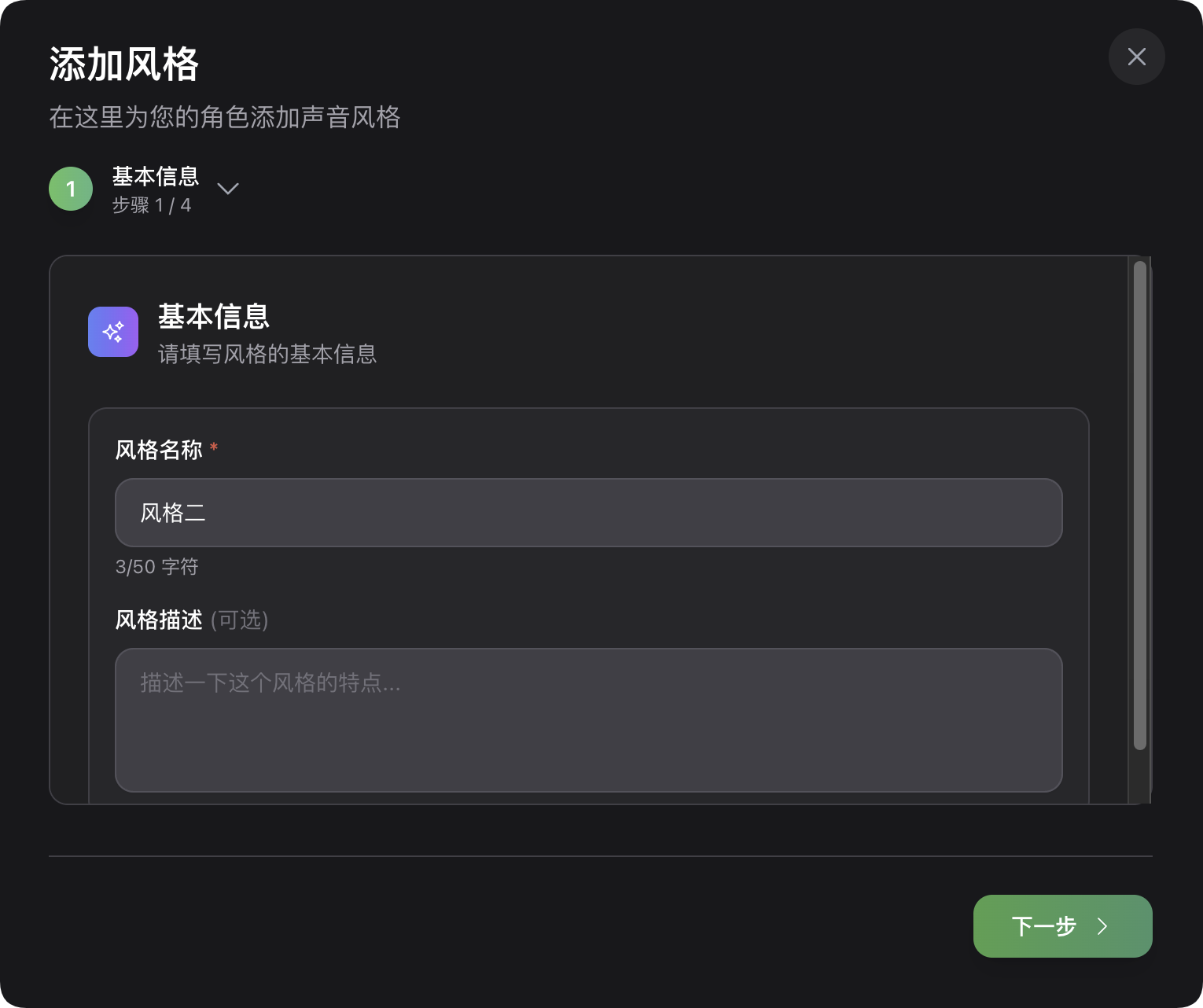 您需要为创建的角色风格指定一个名称,并可选地指定一段描述。目前,名称和描述仅供展示,并不会影响语音克隆的效果。
随后,您需要上传一个音频文件,或录制一段音频,作为本风格的指引样本;这段样本**将用于定义这个角色风格的声音表现,包括声线、情感、语速、语调、韵律等。**
音频上传完毕后,点击右下角的**添加**按钮并等待处理完毕即可。
{% hint style="info" %}
样本质量比长度更重要。有噪音的样本可能会产生不好的结果,请尽可能提供高质量的样本语音。目前,样本语音长度需**大于2秒**,且**文件大小不超过10M**。您可以使用**剪映电脑版**的**人声分离/音频降噪/人声美化/响度标准化**等功能来简单便捷的从任意音频中获得较高质量的人声音频样本。
{% endhint %}
{% hint style="warning" %}
V2 系列版本的模型**(V2.9) 仅支持中文与英文**,使用 V2 系列模型时请确保输入的文本中不包含任何非中英文字符,例如日文韩文等,否则可能会导致**生成失败**等问题。
自 V3 系列开始,我们除中英文外新增粤语、日语、韩语、法语、德语、西班牙语及葡萄牙语,以及这些语言的共计30余种口音变体;请确保您使用的模型版本及文本内容输入符合对应的支持能力。
{% endhint %}
关于风格样本音频的详细注意事项和最佳实践,请[参阅此页面](/zh/voices/tips.md)。
## 直达文本内容编辑
您需要为创建的角色风格指定一个名称,并可选地指定一段描述。目前,名称和描述仅供展示,并不会影响语音克隆的效果。
随后,您需要上传一个音频文件,或录制一段音频,作为本风格的指引样本;这段样本**将用于定义这个角色风格的声音表现,包括声线、情感、语速、语调、韵律等。**
音频上传完毕后,点击右下角的**添加**按钮并等待处理完毕即可。
{% hint style="info" %}
样本质量比长度更重要。有噪音的样本可能会产生不好的结果,请尽可能提供高质量的样本语音。目前,样本语音长度需**大于2秒**,且**文件大小不超过10M**。您可以使用**剪映电脑版**的**人声分离/音频降噪/人声美化/响度标准化**等功能来简单便捷的从任意音频中获得较高质量的人声音频样本。
{% endhint %}
{% hint style="warning" %}
V2 系列版本的模型**(V2.9) 仅支持中文与英文**,使用 V2 系列模型时请确保输入的文本中不包含任何非中英文字符,例如日文韩文等,否则可能会导致**生成失败**等问题。
自 V3 系列开始,我们除中英文外新增粤语、日语、韩语、法语、德语、西班牙语及葡萄牙语,以及这些语言的共计30余种口音变体;请确保您使用的模型版本及文本内容输入符合对应的支持能力。
{% endhint %}
关于风格样本音频的详细注意事项和最佳实践,请[参阅此页面](/zh/voices/tips.md)。
## 直达文本内容编辑
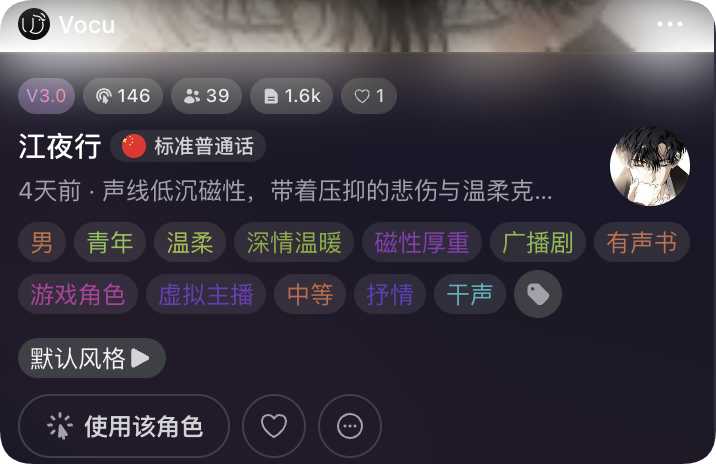 出现在各个位置的角色卡片,均支持一键添加至配音工作室进行生成;您可以点击角色卡片上的“**使用该角色**”按钮,即可将角色添加到配音文本编辑器的顶部空白段落。有关配音文本编辑的说明,请参见[文本内容编辑](/zh/generate/text-edit.md)。
## 更多角色操作
在角色详情页的右上角菜单中,您可以对角色进行更多操作,目前包括如下功能:
* **分享到市场:**一键将该角色分享发表到Vocu声音市场,让更多人可以使用到您的角色。
* **生成一次性分享链接:**您可以为该角色生成一条有效期为24小时的一次性分享链接,他人在登录Vocu的状态下打开该链接,即可获得此角色。
* **删除角色:**删除您的角色,**此操作不可撤销。**
出现在各个位置的角色卡片,均支持一键添加至配音工作室进行生成;您可以点击角色卡片上的“**使用该角色**”按钮,即可将角色添加到配音文本编辑器的顶部空白段落。有关配音文本编辑的说明,请参见[文本内容编辑](/zh/generate/text-edit.md)。
## 更多角色操作
在角色详情页的右上角菜单中,您可以对角色进行更多操作,目前包括如下功能:
* **分享到市场:**一键将该角色分享发表到Vocu声音市场,让更多人可以使用到您的角色。
* **生成一次性分享链接:**您可以为该角色生成一条有效期为24小时的一次性分享链接,他人在登录Vocu的状态下打开该链接,即可获得此角色。
* **删除角色:**删除您的角色,**此操作不可撤销。**